OBS Studio para radio: cómo transmitir tu emisora con video en vivo
Usa OBS Studio para llevar tu programa de radio a YouTube, Facebook o TikTok con cámara, mientras la emisora sigue sonando. Configuración de audio, escenas y consejos de imagen.
Cada vez más emisoras transmiten también en video: los oyentes quieren ver al locutor, a los invitados y lo que pasa en la cabina. Con OBS Studio, un programa gratuito, puedes llevar tu programa a YouTube, Facebook o TikTok sin dejar de sonar en la radio. A esto se le llama radio visual.
Dos formas de hacerlo
| Opción | Cómo funciona | Para quién |
|---|---|---|
| Audio a la radio + video a redes | Tu encoder (BUTT, Mixxx) manda el audio al servidor de radio y OBS manda el video a YouTube o Facebook | La mayoría de emisoras |
| OBS para todo | OBS envía video a redes y, con un complemento, también el audio al servidor | Quien quiere un solo programa abierto |
La primera opción es la más estable: si falla el video, la radio sigue al aire.
Configuración básica de OBS
- Descarga OBS Studio desde obsproject.com e instálalo.
- Crea una escena llamada "Cabina" y agrega como fuente tu cámara (Dispositivo de captura de video).
- Agrega como fuente de audio tu consola o interfaz (Captura de entrada de audio).
- En Ajustes → Emisión elige YouTube, Facebook u otro servicio y pega la clave de transmisión.
- En Ajustes → Salida usa 2.500–4.500 kbps de video para 720p o 1080p según tu internet.
Cómo compartir el mismo audio
- Consola USB o interfaz: selecciónala como entrada tanto en BUTT como en OBS. La mayoría de sistemas permiten que dos programas usen el mismo dispositivo.
- Consola con dos salidas: una va al computador de la radio y otra al de video.
- Cable virtual (VB-Cable o VoiceMeeter): envías la mezcla del computador a ambos programas.
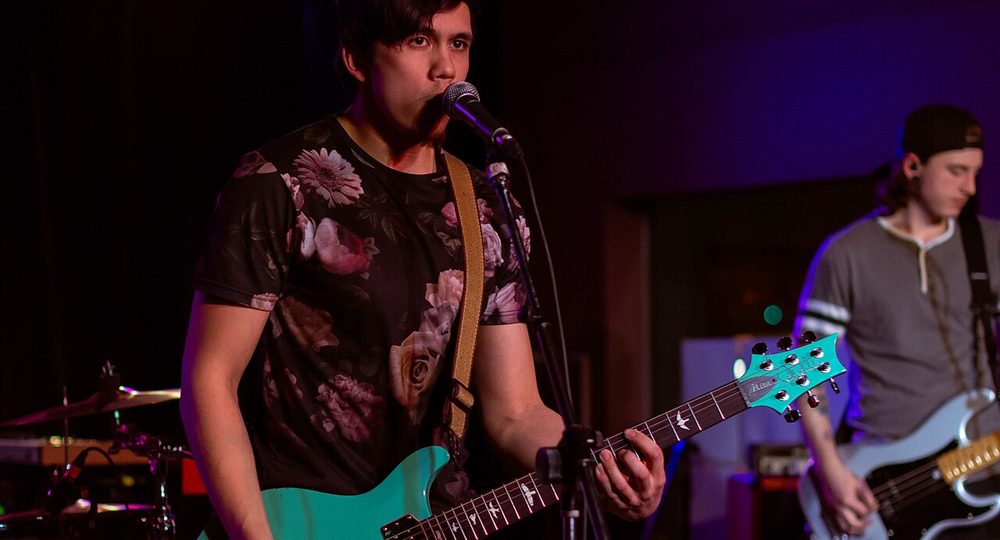
Escenas que recomendamos
- Cabina: plano general con el logo de la emisora en una esquina.
- Invitado: cámara secundaria o pantalla dividida.
- Música: imagen de la emisora con el nombre de la canción que suena (cuando el locutor no está hablando).
- Pausa: cortinilla con redes sociales y el enlace para escuchar la emisora.
En la escena de música agrega el enlace de tu página en Radiofy: así quien llega por el video puede quedarse escuchando la emisora todo el día.
Imagen profesional con poco dinero
- Luz antes que cámara: una luz frontal suave mejora más que una cámara cara.
- Fondo ordenado: el logo de la emisora, una repisa o una pared con color.
- Cámara a la altura de los ojos y micrófono a la vista: refuerza la sensación de radio.
- Un celular como segunda cámara con una app que se conecte a OBS.
Internet: suma los dos consumos
El video consume mucho más que el audio. Para radio a 128 kbps más video 720p a 3.000 kbps, necesitas cerca de 4 Mbps de subida estables, y lo ideal es el doble. Si tu conexión no alcanza, baja el video a 480p: la radio es la prioridad.
Derechos en las redes
YouTube y Facebook detectan música comercial y pueden silenciar o bloquear tu video. En los bloques musicales, muestra la escena de "Música" sin enviar el audio a las redes, o transmite solo los segmentos hablados en video. Si además quieres un canal de TV propio 24/7, Hazteunsitio.net ofrece servidores de TV online en stream.hazteunsitio.net.
Preguntas frecuentes
¿OBS Studio es gratis?
Sí. OBS Studio es software libre y gratuito para Windows, macOS y Linux.
¿El video tiene retraso frente a la radio?
Sí, es normal que el video llegue varios segundos después que la radio. Tenlo en cuenta al dar indicaciones a los oyentes.
¿Puedo transmitir a YouTube y Facebook a la vez?
Sí, con complementos de OBS para múltiples destinos o con servicios de retransmisión. Requiere más velocidad de subida.